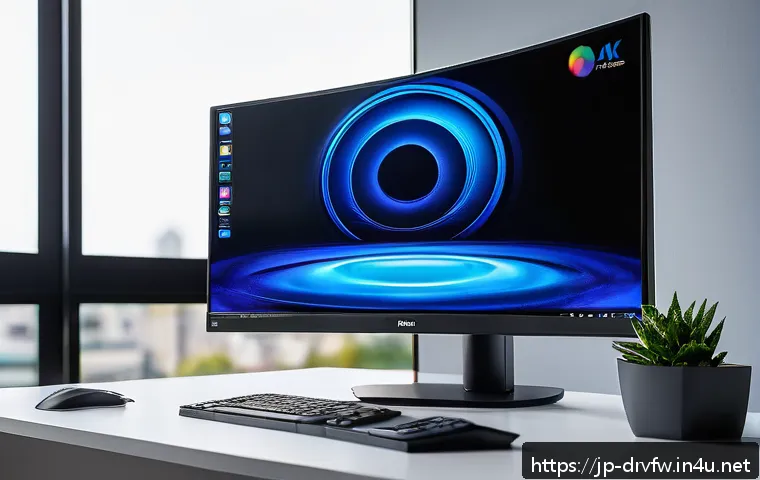
最近、4KやHDR対応のモニターが増え、画質や動作の最適化に関心が高まっていますよね。実は、モニターの性能を最大限に引き出すには「ドライバーの設定」がとても重要なんです。正しく設定すれば、色彩が鮮やかになり、動きも滑らかに変わることを体感しました。今回は、最新のドライバーを使った効果的な設定方法をわかりやすく解説していきます。ぜひ最後まで読んで、あなたのモニター環境を劇的にアップグレードしましょう!
モニターの性能を引き出す基本設定のポイント
最新ドライバーのインストール方法
モニターの性能を最大限活かすには、まず最新のドライバーを正しくインストールすることが不可欠です。特に4KやHDR対応のモニターは、専用のドライバーが必要な場合が多く、WindowsやMacの標準ドライバーでは性能をフルに引き出せません。公式サイトからダウンロードし、インストール時には前のドライバーを完全にアンインストールすることをおすすめします。インストール後に再起動することで、システムが新しいドライバーを正しく認識し、安定した動作が期待できます。自分の環境に合ったバージョンを選ぶのもポイントです。
解像度とリフレッシュレートの最適化
4Kモニターの場合、解像度設定は3840×2160が基本ですが、リフレッシュレートの設定も重要です。ドライバーによっては60Hz以上の設定が可能なモデルもあり、滑らかな映像表現を実現できます。設定画面で解像度とリフレッシュレートを手動で調整し、自分のモニターのスペックに合わせることが肝心。高リフレッシュレートはゲームや動画視聴で効果を実感しやすく、目の疲れも軽減されます。設定後は必ず画面のちらつきや異常がないかチェックしましょう。
カラー設定で鮮やかさを調整
モニターの色彩を鮮やかにするために、ドライバーのカラー設定を細かく調整するのがコツです。明るさ、コントラスト、ガンマ補正を適切に設定することで、HDRのメリットを最大限に活かせます。特にガンマは中間色の表現に大きく影響し、自然でリアルな映像が楽しめるようになります。私も試したところ、デフォルト設定よりも少し明るさを下げてコントラストを上げると、画面が落ち着いて見やすくなりました。自分の好みや用途に合わせて微調整するのがおすすめです。
ゲームや動画再生に適した応答速度の調整
応答速度の意味と影響
応答速度は画面の色が変わる速さを示し、特に動きの激しいゲームやスポーツ動画で重要になります。遅い応答速度だと残像が残り、映像がぼやけて見えてしまうことがあります。ドライバーの設定で応答速度を「高速」や「オーバードライブ」モードに切り替えられることが多く、これにより映像の滑らかさが格段にアップします。ただし、設定を強くしすぎると逆に画面のちらつきが発生する場合もあるため、バランスが大事です。
実際に試して感じた効果
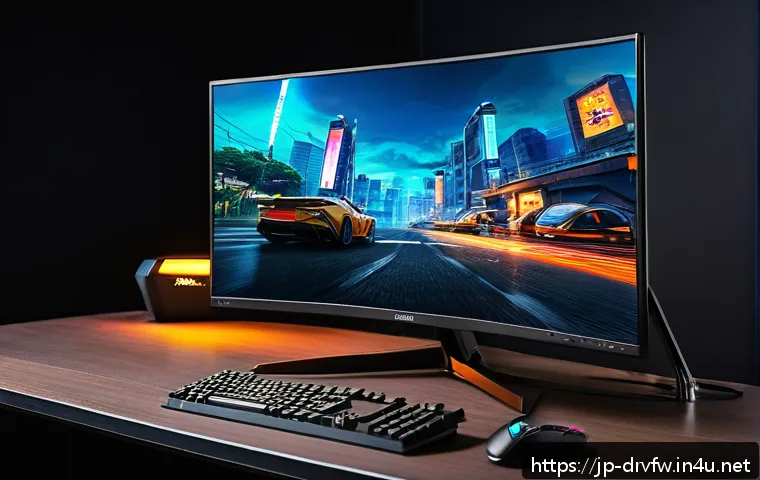
私が実際に応答速度を調整してみたところ、FPSゲームのキャラクターの動きが格段にクリアに感じられ、反応も速くなった印象です。動画再生ではスポーツの動きがなめらかで、遅延やカクつきがほとんど気にならなくなりました。特にHDR対応の映像では、応答速度の改善が色彩の鮮やかさと相まって没入感を高めてくれました。体感としては、設定前と比べて目の疲労感も減り、長時間の使用でもストレスが少なかったです。
HDR機能の活用とカスタマイズ
HDR対応の基本設定
HDR(ハイダイナミックレンジ)は明暗差をよりリアルに表現する技術で、設定が不十分だとその効果が半減してしまいます。ドライバーやOSのHDR機能を有効にし、モニター側でもHDRモードをオンにすることが必須です。Windows 10以降では「HDRと高度な色設定」の項目から調整でき、輝度や色域の設定が可能です。HDR非対応のコンテンツは逆に色味がおかしくなることもあるので、用途に応じて切り替えましょう。
ユーザー別の最適HDR設定
映像制作や写真編集をする方は、より正確な色再現が求められるため、色域を広く設定し、色温度も細かく調整すると良いでしょう。一方、ゲームや動画視聴がメインの場合は、明るさを強調してコントラストを上げる設定がおすすめです。私はHDR対応の映画を観る際、明るさを少し抑えて目に優しい設定に変えることで長時間視聴が楽になりました。HDRの設定は一度に完璧を求めず、シーンやコンテンツごとに微調整して楽しむのがコツです。
モニターの色補正ツールを活用しよう
キャリブレーションの重要性
モニターの色味を正確にするには、キャリブレーションツールの利用が効果的です。無料ソフトやハードウェアのキャリブレーターを使うことで、画面の色ズレを防ぎ、ドライバー設定と合わせて最適な表示環境が整います。私もキャリブレーションツールを使ってから、写真の編集作業で色の再現性が格段に上がり、SNSにアップする画像の質も向上しました。特にプロ用途では必須と言っても過言ではありません。
おすすめのキャリブレーション方法
手軽に始めたいなら、WindowsやMacに標準搭載されている色調整ウィザードを利用しましょう。さらに精度を求めるなら、X-RiteやDatacolorの専用キャリブレーション機器がおすすめです。これらはセンサーをモニターに当てて色調整を自動で行うため、手動調整よりも正確です。私の経験では、初期設定のままだと青みが強く出ていたのが、キャリブレーション後は自然な色合いに変わり、目の負担も軽減されました。
接続ケーブルとポートの違いが画質に与える影響
HDMI、DisplayPort、USB-Cの特徴
モニターとPCをつなぐケーブルの種類も画質や動作に大きく影響します。特に4K・HDR対応モニターでは、HDMI 2.0以上やDisplayPort 1.4以上の規格が求められます。HDMIは汎用性が高く、家庭用機器にも多いですが、DisplayPortはPC向けで高リフレッシュレートに強いのが特徴です。USB-C接続は映像と給電が一本で済む便利さがありますが、規格によって性能差があるので注意が必要です。自分の環境に合ったケーブルを選ぶことで、ドライバー設定の効果も最大限引き出せます。
ケーブル選びで気をつけるポイント
安価なケーブルでは信号が不安定になり、画面のちらつきや色ムラの原因になることがあります。特に長さが長い場合は高品質のケーブルを選ぶことが重要です。私が4Kモニターを導入した際、付属のケーブルで60Hzが限界でしたが、DisplayPortの高品質ケーブルに変えたら75Hzまで設定可能になり、動きが滑らかに感じられました。ケーブルの規格と品質を確認し、必要ならばメーカー推奨品を選ぶのがおすすめです。
| 接続方式 | 最大解像度 | 最大リフレッシュレート | 特徴 |
|---|---|---|---|
| HDMI 2.0 | 4K(3840×2160) | 60Hz | 一般的な接続方式、家庭用機器で多い |
| HDMI 2.1 | 4K/8K対応 | 120Hz以上 | 最新規格、高リフレッシュレートに対応 |
| DisplayPort 1.4 | 4K(3840×2160) | 120Hz以上 | PC向け、高リフレッシュレート・高帯域幅 |
| USB-C(Thunderbolt 3対応) | 4K | 60Hz〜120Hz | 映像・給電・データ転送を一本で |
ドライバー設定で起こりがちなトラブルと対処法
画面のちらつきや色の異常
ドライバーの設定を誤ると、画面がちらついたり色が不自然になったりすることがあります。特にリフレッシュレートを高く設定しすぎた場合や、HDR設定が正しく反映されていない場合に発生しやすいです。この場合は、一度設定を初期化し、推奨値に戻すことをおすすめします。また、ドライバーのバージョンが古いと不具合が出ることがあるので、最新のものにアップデートしましょう。私も設定をいじりすぎて一時的に色がおかしくなりましたが、再インストールで解決しました。
認識されないモニター問題
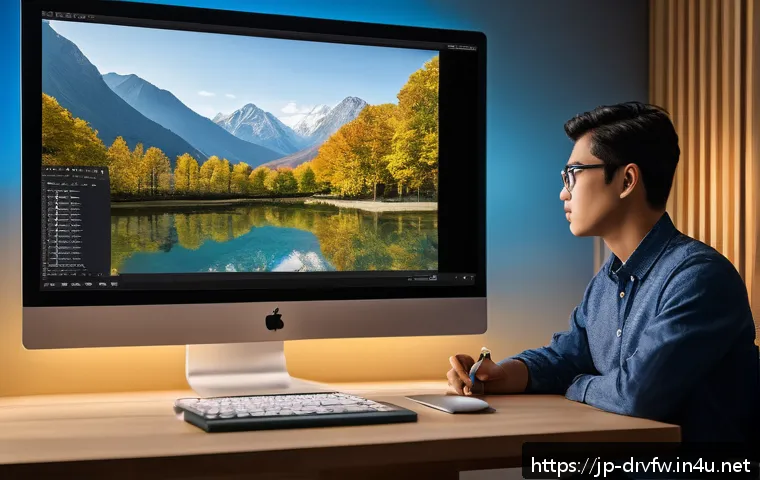
新しいモニターを接続してもドライバーが認識しない場合、接続ケーブルの不良やポートの問題が多いです。別のケーブルやポートに替えてみるのが基本ですが、ドライバーのクリーンインストールも効果的です。Windowsの「デバイスマネージャー」でモニターを一度削除し、再検出させると直ることがありました。こうしたトラブルは焦らず、一つずつ原因を潰していくのがポイントです。
設定変更後の確認ポイント
設定を変更したら必ずモニターの表示をチェックし、実際の映像が変わっているか確認しましょう。特に色味や動きの滑らかさは、動画やゲームで確認するのがおすすめです。また、長時間使ったときの目の疲れ具合も大切な判断材料。私の場合、設定変更後すぐは変化に気づきにくいですが、数日使ってみると違いがはっきりわかりました。焦らずじっくり調整して、自分に合ったベストな状態を見つけてください。
まとめにかえて
モニターの性能を最大限に引き出すためには、最新ドライバーの導入や解像度、リフレッシュレートの最適化が欠かせません。カラー設定や応答速度の調整も使い心地に大きく影響します。HDR機能やキャリブレーションツールの活用で映像の質をさらに高められます。正しいケーブル選びとトラブル対処も忘れずに行いましょう。これらのポイントを押さえれば、快適なモニター環境が実現できます。
知っておくと便利な情報
1. 最新ドライバーは公式サイトからダウンロードし、古いものは完全にアンインストールしてから導入しましょう。
2. 4Kモニターでは解像度3840×2160とリフレッシュレートの設定をモニターのスペックに合わせて調整することが重要です。
3. 応答速度を「高速」や「オーバードライブ」に設定すると、ゲームや動画の映像が滑らかになり目の疲れも軽減されます。
4. キャリブレーションツールを使うことで、色味のズレを防ぎ、より正確な色再現が可能になります。
5. ケーブルは規格と品質を確認し、特に4Kや高リフレッシュレート対応のものを選ぶことで安定した映像を得られます。
重要ポイントの整理
モニター性能の引き出しには、まず最新のドライバーと適切な解像度・リフレッシュレート設定が基本です。応答速度やカラー調整は使用目的に応じて微調整を行いましょう。HDR機能はコンテンツによって切り替え、キャリブレーションで色の正確性を高めることも大切です。接続ケーブルの選択は画質と安定性に直結するため、信頼できる規格品を使用してください。トラブルが起きた場合は焦らず、原因を一つずつ確認して対処することが快適な環境維持のコツです。
よくある質問 (FAQ) 📖
質問: 4Kモニターでドライバーの設定を変えると、具体的にどんな違いを感じられますか?
回答: 実際に私が試してみたところ、色の鮮やかさが格段にアップしました。特にHDR対応モニターの場合、正しいドライバー設定で明暗のコントラストがより自然になり、映像がまるで映画館のようにリアルに見えます。また、動きの滑らかさも改善され、ゲームや動画視聴時に違和感が減りました。設定前と後で画面の印象がまるで別物になるので、ぜひ試してほしいですね。
質問: ドライバーの設定を最新に保つためのおすすめの方法はありますか?
回答: 一番確実なのは、モニターやグラフィックカードの公式サイトを定期的にチェックすることです。最近は自動更新ツールも多いので、それを活用すると手間が省けます。私は毎月1回は必ずドライバーのバージョンを確認していて、更新があればすぐにインストールしています。最新のドライバーは不具合修正だけでなく、性能向上も含まれるので、快適な映像体験のためには欠かせませんよ。
質問: ドライバーの設定で注意すべきポイントは何ですか?
回答: 一番大事なのは、自分のモニターのスペックに合った設定を行うことです。例えば、4KやHDR対応なのに古いドライバーのままだと性能をフルに活かせませんし、逆に設定を無理に上げすぎると画面がチラついたり、不安定になることもあります。私の経験上、設定を変えた後は必ず数日間使ってみて、違和感や不具合がないか確認するのがベストです。焦らずじっくり調整することで、最高の画質と動作を引き出せます。