最近、リモートワークの普及やオンライン会議の増加により、ネットワークトラブルが急増しています。特に「ネットワークドライバーが突然動かなくなった」という問題は、仕事の効率を大きく左右する深刻なトラブルのひとつです。私自身も何度か経験しましたが、原因の特定や解決策がわからず焦ったことが何度もあります。そこで今回は、実際に試して効果があった即効トラブルシューティングの具体例をまとめました。これを読めば、突然のネットワークトラブルでも慌てずに対応できるようになりますよ。ぜひ最後までチェックして、役立ててください!
ネットワークドライバーが動かなくなった時にまず試す基本操作
デバイスマネージャーでドライバーの状態を確認
ネットワークドライバーが突然使えなくなったら、まずはデバイスマネージャーを開いてみるのが手っ取り早いです。ここで「ネットワークアダプター」の項目を確認し、ドライバーに黄色い警告マークや赤いバツ印がついていないかをチェックしましょう。私も以前、突然ネット接続が途切れた際にここで原因が判明しました。ドライバーが無効化されている場合は、右クリックして「有効にする」を選択するだけで復旧することもあります。逆に、ドライバーが正常に認識されていなければ、更新や再インストールを検討する必要があります。
ドライバーの再インストール手順
ドライバーの異常が疑われる時は、いったんアンインストールしてから最新のドライバーを入れ直す方法が効果的です。私はこれで何度も問題を解決してきました。手順としては、デバイスマネージャーから該当のネットワークアダプターを右クリックし、「デバイスのアンインストール」を選びます。その後、PCを再起動するとWindowsが自動的にドライバーを再インストールすることが多いですが、メーカーの公式サイトから最新版をダウンロードして手動でインストールする方が確実です。ここでのポイントは、必ずPCのネットワーク環境を別途用意しておくこと。スマホのテザリングなどで一時的にネットを確保するとスムーズです。
ネットワークトラブルの原因切り分けに役立つコマンド
コマンドプロンプトを使った簡単なトラブル診断もおすすめです。例えば「ipconfig /release」と「ipconfig /renew」でIPアドレスの再取得を試したり、「ping 8.8.8.8」でGoogleのDNSに接続できるか確認したり。これらの操作はネットワークの基本的な接続状態を把握するのに役立ちます。私自身、コマンドで通信状態を確認してからドライバーに問題があるかどうか判断できた経験があります。特にリモートワーク中にこうしたコマンドを知っていると、急なトラブルでも落ち着いて対応できますよ。
ドライバー更新のコツと失敗しない選び方
公式サイトからのダウンロードが安全な理由
ネットワークドライバーの更新は、必ずPCやネットワーク機器の公式サイトから行うことが大切です。私は過去に非公式のサイトからドライバーをダウンロードしてトラブルが悪化した経験があります。公式サイトなら、ハードウェアに最適化された最新のドライバーが提供されているので安心です。また、機種やOSのバージョンを正しく選ぶことで、互換性の問題を避けられます。更新前には、必ず現在のドライバーのバージョンを控えておくとトラブル発生時の復元がスムーズです。
自動更新機能の活用と注意点
Windowsにはドライバーの自動更新機能がありますが、これが原因で不安定になることもあります。私が経験したケースでは、自動更新で入ったドライバーが古い機種に合わず、かえってネット接続が切れやすくなりました。自動更新を使う場合は、更新後すぐに動作確認をして問題がないかチェックすることが重要です。もし不具合が出たら、手動で以前のバージョンにロールバックする手順も覚えておくと安心です。
ドライバー更新時のバックアップのすすめ
万が一に備えて、ドライバー更新前にバックアップを取っておくことも忘れないようにしましょう。私はこれで何度も救われています。Windowsの「ドライバーのバックアップ」機能や、専用のバックアップソフトを利用すると便利です。更新後に問題が出た場合でも、簡単に元の状態に戻せるので作業に余裕が生まれます。特にリモートワーク中は急なトラブルが致命的なので、事前準備は必須と考えています。
ハードウェアの問題と見分けるポイント
ネットワークカードの故障サイン
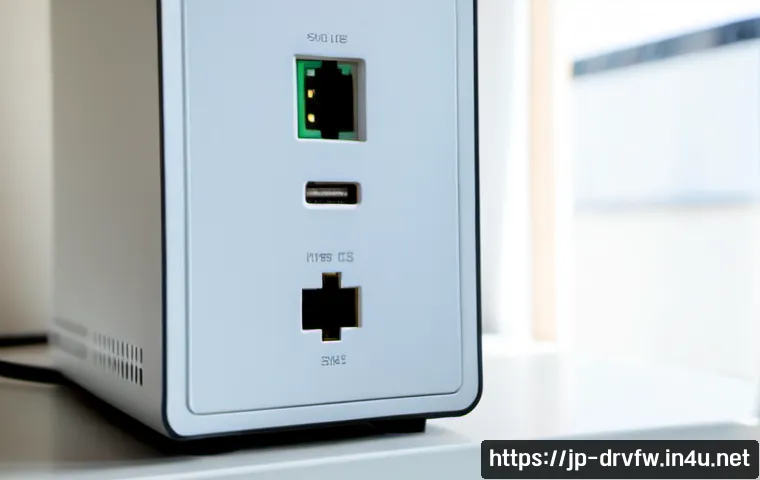
ドライバーの問題だけでなく、ネットワークカード自体の故障も考えられます。私は以前、ドライバーを何度も再インストールしても改善しなかったため、ハードウェアの故障と判断しました。故障のサインとしては、デバイスマネージャーに「不明なデバイス」と表示されたり、物理的にカードから異音がしたり、PCがネットワークをまったく認識しない場合が挙げられます。この場合は、カードの交換や外付けのUSBタイプのネットワークアダプターを試すのが手っ取り早いです。
ルーターやモデムの影響を疑う
ネットワークドライバーが原因ではないトラブルも意外と多いです。ルーターやモデムの不具合でネットワークが不安定になるケースは私も何度も経験しました。電源の入れ直しやファームウェアの更新で解決することが多いですが、それでも改善しなければ機器の故障も疑いましょう。家族や同僚が同じネットワークで問題なく使えているか確認すると原因の切り分けがしやすくなります。
ネットワークケーブルのチェックも忘れずに
有線接続の場合、意外と見落としがちなのがケーブルの劣化や断線です。ケーブルが古かったり、曲げすぎていたりすると通信障害の原因になります。私はケーブルを新品に替えただけで一発で問題が解決したこともあります。特に重要な会議や業務の前には、予備のケーブルを用意しておくと安心です。
トラブルシューティングのための便利ツール紹介
Windowsのトラブルシューティング機能活用術
Windowsにはネットワーク関連の問題を自動で検出し、修復してくれるトラブルシューティングツールが搭載されています。私も困った時はまずこれを使うことが多いです。スタートメニューから「設定」→「更新とセキュリティ」→「トラブルシューティング」と進み、「インターネット接続」や「ネットワークアダプター」を選択すると診断が始まります。簡単に使えて効果的なので、初心者にもおすすめです。
サードパーティ製ネットワーク診断ツールの活用例
より詳細な診断が必要な場合は、無料で使えるネットワーク診断ツールを試すのも手です。例えば「Wireshark」や「PingPlotter」はネットワークの通信状況をリアルタイムで解析できるため、問題の原因特定に役立ちます。私は技術的な知識が浅い頃は難しく感じましたが、慣れてくるとトラブル解決の強力な武器になりました。使い方は公式サイトの解説動画などを参考にすると理解しやすいです。
遠隔サポートツールを使った迅速な問題解決
リモートワークが増えた今、遠隔でトラブルを解決する機会も多いですよね。TeamViewerやAnyDeskなどの遠隔操作ツールを使えば、専門家に直接PCを見てもらいながら問題を解決できます。私も社内のIT担当者に助けてもらった経験がありますが、電話やメールだけでは伝わりにくい細かい設定もスムーズに直してもらえて本当に助かりました。トラブルが起きた時に備えて、こうしたツールの準備もしておくと心強いです。
ネットワークトラブル防止のための日常メンテナンス
定期的なドライバーとOSアップデートの重要性
日頃からドライバーやOSのアップデートをこまめに行うことで、トラブルを未然に防げることが多いです。私は忙しくても週に一度は更新情報をチェックし、時間がある時にまとめてアップデートしています。特にWindowsの大型アップデート時はネットワーク関連の不具合が起きやすいので注意が必要です。アップデート後は動作確認をして、問題があればすぐにロールバックできるように準備しておくと安心です。
不要なネットワークアダプターの無効化
複数のネットワークアダプターが有効になっていると、競合が起きて不安定になることがあります。私は使っていないBluetoothや仮想アダプターを無効にするだけでネットワークが安定した経験があります。デバイスマネージャーから簡単に操作できるので、使わないアダプターは積極的に無効化しておくことをおすすめします。
定期的なネットワーク環境の見直し
ネットワーク環境は時間とともに変化するものなので、定期的に設定や使用状況を見直すことが大事です。例えば、Wi-Fiのチャネル設定を変更して干渉を減らしたり、使用しているルーターの性能をアップグレードしたり。私はこれで職場のネットワークが格段に安定し、ストレスが減りました。忙しい時でも月に一度は簡単なチェックをする習慣をつけると良いですよ。
| トラブルの種類 | 主な原因 | 対処法 | ポイント |
|---|---|---|---|
| ネットワークドライバーの不具合 | ドライバーの破損・非対応バージョン | 再インストール・更新 | 公式サイトから最新版を入手する |
| ハードウェア故障 | ネットワークカードの物理的故障 | カード交換・外付けアダプター使用 | 異音や認識不可がサイン |
| ルーターやモデムの不具合 | 機器の故障・設定エラー | 再起動・ファームウェア更新 | 同ネットワークの他機器で確認 |
| ケーブル問題 | 断線・劣化 | ケーブル交換 | 予備ケーブルの準備が安心 |
| ネットワーク設定の競合 | 複数アダプターの競合 | 不要アダプターの無効化 | デバイスマネージャーで簡単操作 |
緊急時の対応で意識したい心構え
パニックにならず冷静に一つずつ確認する
突然ネットワークが使えなくなると焦りがちですが、私が何度も経験してきた中で一番大切なのは「落ち着く」ことです。焦って無理に操作すると状況が悪化することもあるので、まずは深呼吸して優先順位を決めましょう。ネットワークトラブルは段階的に原因を切り分けることで効率よく解決できます。慌てずに一つ一つ確認していく姿勢がトラブルを早く終わらせるコツです。
問題の記録を残して次回に活かす
トラブル対応の際は、どんな操作をしたか、どんな結果だったかをメモしておくと後々役立ちます。私の場合、同じ問題が起きた時に以前の記録を見返してすぐに対処できました。特にリモートワークで自己解決が求められる場面では、自分用のトラブルシューティングノートを作るのもおすすめです。次回の対応がスムーズになるだけでなく、共有すればチーム全体の作業効率もアップします。
必要に応じて専門家に相談する勇気も大切
自分で解決できない場合は、無理せず専門家に相談しましょう。私もどうしても原因がわからなかった時にITサポートに連絡したことで、短時間で問題を解決できた経験があります。リモートワークの普及でオンライン相談も増えているので、相談方法も多様です。問題を長引かせるより早めに相談することで、仕事の効率低下を防げます。遠慮せず頼るのも賢い対応の一つです。
まとめ
ネットワークドライバーのトラブルは、基本的な確認と適切な対処で多くの場合解決できます。焦らず一つずつ原因を探ることが重要です。日頃からのメンテナンスや準備もトラブルを未然に防ぐ助けになります。今回のポイントを参考に、安心してネットワーク環境を整えてください。
役立つ情報まとめ
1. デバイスマネージャーでの状態確認は最初に試すべき基本操作です。問題の切り分けがスムーズになります。
2. ドライバーの再インストールは多くのトラブル解決に効果的。公式サイトから最新版を入手しましょう。
3. コマンドプロンプトを使った診断は、通信状況の把握に便利でリモートワーク中も役立ちます。
4. ハードウェア故障のサインを見逃さず、必要に応じて外付けアダプターを活用するのも一つの手です。
5. トラブル時は冷静に記録を残し、専門家の助けを借りることも大切な対策です。
ポイントまとめ
ネットワークトラブルの対処は、まず状況確認から始めることが基本です。ドライバーの更新や再インストールは公式情報を活用し、バックアップを取ることで安心感が増します。また、ハードウェアや周辺機器の状態も見落とさず、定期的なメンテナンスを心がけましょう。トラブル時は焦らず冷静に対応し、必要に応じて専門家に相談することがトラブル解決の近道です。
よくある質問 (FAQ) 📖
質問: ネットワークドライバーが突然動かなくなった場合、まず何を確認すればいいですか?
回答: まずはネットワークアダプターの状態を確認しましょう。デバイスマネージャーを開き、該当のネットワークドライバーに黄色の警告マークやエラーメッセージが表示されていないかチェックします。私の場合、ここでドライバーの競合や無効化が原因だとわかることが多かったです。次に、ドライバーの再起動やパソコンの再起動を試すのも効果的です。慌てずに一つずつ原因を潰していくのがポイントですよ。
質問: ネットワークドライバーの更新はどうすれば安全にできますか?
回答: ドライバーの更新は公式メーカーのサイトから最新バージョンをダウンロードするのが一番安全です。Windowsの自動更新機能に任せる場合もありますが、私の経験上、手動で公式ページから入手したほうがトラブルが少なかったです。また、更新前に必ず現在のドライバーのバックアップを取ると安心です。万が一不具合が起きてもすぐに元に戻せるので、仕事中でも焦らず対応できますよ。
質問: 突然のネットワークトラブル時に一時的に仕事を続ける方法はありますか?
回答: はい、私も急なトラブルで困った時に活用している方法があります。まずはスマホのテザリング機能を使ってネット接続を確保しましょう。Wi-Fiや有線が使えないときでも、これならすぐにオンライン会議やメールチェックができます。さらに、ネットワーク設定のトラブルシューティングツールを使って自動診断を試すと、原因のヒントが掴めることも多いです。焦らず段階を踏めば、意外とスムーズに仕事を続けられますよ。