ネット接続不安定でイライラ?ネットワークアダプタードライバー衝突を秒速解決する裏技

webmaster

네트워크 어댑터 드라이버 충돌 해결법 - **Prompt:** A young adult, either male or female, looking with a slightly frustrated but determined ...

皆さん、こんにちは!日々のPCライフを快適に過ごしていますか?突然パソコンがインターネットに繋がらなくなって、途方に暮れた経験、私もあります!本当に焦りますよね。特に最近はテレワークやオンラインゲーム、動画視聴など、ネット環境が命!という方も多いはず。少しの不調でも仕事やエンタメに支障が出てしまうのは、本当に困りものです。「あれ?昨日まで動いていたのに…」「Windowsのアップデートをしたら急におかしくなったんだけど?」なんて声、SNSでもよく見かけます。実はそれ、PCの心臓部ともいえるネットワークアダプターのドライバーが、何らかの原因で衝突を起こしているのかもしれません。Windows 11の大型アップデート「24H2」以降、Wi-Fi設定が消えたり、見慣れないIPアドレスが表示されたりするトラブルも頻発しているようです。でも、ご安心ください。そんな厄介なドライバーの衝突も、適切な知識とちょっとしたコツで解決できることがほとんどなんです。あなたの貴重な時間を無駄にしないために、私がこれまでの経験から得た最新情報と、すぐに試せる解決策を、とっておきの裏技も交えながら、とことん分かりやすく解説していきますね。一緒に快適なネット環境を取り戻しましょう!

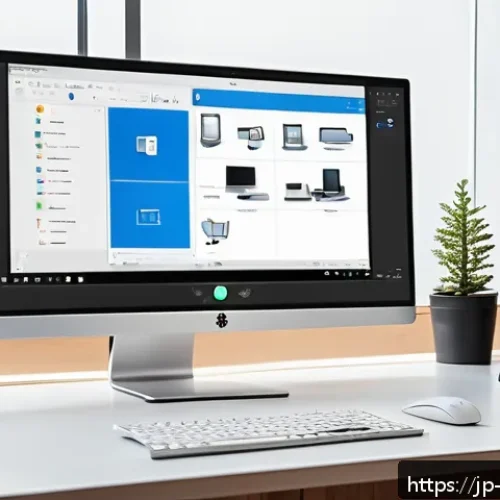
네트워크 어댑터 드라이버 충돌 해결법 관련 이미지 1

ネットワークアダプターのトラブル、実はよくあることなんです!

「え、私だけがこんな目に?」って、思わずSNSで検索しちゃいますよね。でも、ご安心ください。あなたのパソコンで起こっているネットワークの不調は、決して珍しいことじゃないんです。特にWindowsの大型アップデートがあった後なんかは、「あれ?私の設定、どこ行っちゃったの?」って、途方に暮れる方も本当に多いんですよ。

突然のネット不調、その裏に潜むもの

朝起きてパソコンを開いたら、昨日までサクサク動いていたインターネットに繋がらない!そんな経験、私自身も何度もあります。最初は「ルーターの調子が悪いのかな?」とか「プロバイダの問題?」なんて思いがちなんですが、意外と多いのがパソコン本体、特にネットワークアダプターのドライバーが原因のケースなんです。ドライバーっていうのは、パソコンの部品を動かすための「説明書」みたいなもの。この説明書が古かったり、他のプログラムと喧嘩しちゃったりすると、もう大変。インターネットに接続するための部品が、どう動けばいいのか分からなくなっちゃうんです。私も以前、急に動画がカクカクし始めて、最初は回線速度を疑ったんですけど、結局はドライバーの更新で一発解決したことがあって、その時は本当に目からウロコでしたね。

Windowsアップデートが引き起こす意外な副作用

Windowsのアップデートって、セキュリティを強化したり、新しい機能を追加してくれたり、すごくありがたいものですよね。でも、実はこのアップデートが、思わぬトラブルの引き金になることもあるんです。特にWindows 11の「24H2」のような大規模なアップデートの後だと、今まで問題なく動いていたネットワークアダプターのドライバーが、新しいシステムと上手く連携できなくなって、衝突を起こしてしまうことが結構あるんですよ。私なんかは、アップデート後すぐにWi-Fiの設定がごっそり消えてしまって、再設定に悪戦苦闘した経験があります。あれは本当に参りました。まさか、良かれと思ってやったアップデートが、こんな落とし穴になるとは夢にも思っていなかったんですから。でも、その経験があったからこそ、今では「アップデート後にはまずドライバーチェック!」と、反射的に確認する癖がつきましたけどね。

まず試してみて!PC再起動と物理的な確認の重要性

パソコンの調子が悪い時、誰もが「どうしよう!」って焦って難しい設定画面をいじりがちですよね。でも、ちょっと待ってください!実は、ほとんどのトラブルは意外とシンプルな方法で解決できることが多いんです。私も最初は複雑なことを考えすぎて時間を無駄にしていましたが、経験上、まずは基本に立ち返るのが一番の近道だと学びました。

「え、それだけ?」と侮るなかれ、再起動の魔法

「再起動なんて、とっくにやったよ!」って思う方もいるかもしれませんね。でも、ただの再起動と「完全なシャットダウンからの起動」は、実はちょっと違うんです。Windows 10や11には「高速スタートアップ」という機能があって、これを使っていると、完全にシステムがリセットされないまま起動してしまうことがあります。だから、本当に効果的なのは、スタートメニューから「シャットダウン」を選んで電源を切り、数分待ってからもう一度電源ボタンを押して起動する方法。これだけで、ドライバーの一時的な不具合やメモリに残っていたゴミがクリアされて、嘘みたいに問題が解決することがあるんですよ。私が経験した中で一番驚いたのは、Wi-Fiが全く繋がらなくなった時に、この完全シャットダウンを試したら、何事もなかったかのように復活したことです。あの時は、「魔法か!?」って本気で思いましたからね。

ケーブルやルーター、意外な盲点にご注意を

パソコンの内部的な設定ばかりに目を向けがちですが、実は外側の環境が原因になっていることも少なくありません。例えば、LANケーブルがしっかり挿さっているか、ぐらついていないか。ルーターやモデムの電源はちゃんと入っているか、ランプは正常に点灯しているか。これって、意外と見落としがちなんですよね。私も以前、実家のネット環境を直してあげようとしたら、ただケーブルが少し緩んでいただけで、何十分も設定画面とにらめっこしていたことがあって、ちょっと恥ずかしい経験があります(笑)。特にペットを飼っているお家だと、知らないうちにケーブルをかじられていたり、子どもが引っ張ってしまったりなんてこともありますから、物理的な接続状況は必ず確認してみてください。もし可能なら、別のLANケーブルに交換してみるのも良い手ですよ。見た目では分からなくても、ケーブル内部で断線しているなんてことも、稀にあるんです。

Advertisement

ドライバーが鍵!デバイスマネージャーで現状を把握しよう

ネットワークの不調の原因が、やっぱりドライバーにあるんじゃないか?そう感じたら、次に開くべきは「デバイスマネージャー」です。ここは、パソコンに接続されているすべてのハードウェアとそのドライバーの状態を一目で確認できる、いわばPCの健康診断書みたいな場所なんです。私も、何か不具合が起こった時は、まずデバイスマネージャーを開いて、どこかに怪しいマークがないかチェックする習慣がついています。

見慣れない警告マークの正体は?

デバイスマネージャーを開くと、ずらっと並んだ項目の中に、「ネットワークアダプター」というカテゴリがあります。ここを展開して、あなたのPCに搭載されているネットワークアダプターの項目を探してみてください。もし、そこに黄色の「!」マークや赤い「×」マークがついていたら、それはドライバーに何らかの問題が発生しているサインです。私が以前見たのは、アップデート後にWi-Fiアダプターの横に「!」マークが出ていて、クリックしてみると「このデバイスは正常に動作していません」と表示されていたこと。あの時は「やっぱり!」って思いましたね。このマークは、ドライバーが破損していたり、システムとの互換性が失われたりしている可能性を示唆しているんです。この状態を見つけたら、まずドライバーの問題を疑うべきだと、私の経験が語っています。

古いドライバーが招くトラブルの連鎖

警告マークが出ていなくても、ドライバーが原因で不調になっていることもあります。それが「古いドライバー」の問題です。新しいWindowsのバージョンに合わせて、ドライバーも常に更新されていくのが理想なのですが、なぜか古いバージョンのまま放置されてしまい、それが原因でOSとの間でちょっとしたズレが生じて、ネットワークが不安定になることがあるんです。特に、Windows Updateで最新のドライバーが自動的に適用されないケースだと、自分で手動で更新してあげないと、ずっと古いバージョンのままで動いてしまうことも。私も以前、Wi-Fiの速度が急に落ちてしまって、色々試した挙げ句、デバイスマネージャーから手動でドライバーを更新したら、あっという間に元の速度に戻ったことがありました。あの時は、「もっと早く気づいていれば…」と後悔しましたね。だから、ネットワークに違和感を感じたら、一度ドライバーのバージョンを確認してみるのがおすすめです。

ここで、デバイスマネージャーでよく見かけるドライバーの状態とその意味について、私が分かりやすくまとめた表をご覧ください。

アイコン/表示 意味 考えられる原因と対策
アイコンなし(正常) デバイスは正常に動作しています。 ドライバーの問題ではない可能性が高いです。他の原因を探りましょう。
黄色の「!」マーク ドライバーに問題が発生しています(破損、互換性、リソース不足など)。 ドライバーの更新、再インストール、またはロールバックを試してください。
赤い「×」マーク デバイスが無効になっています、または完全に停止しています。 デバイスを有効にするか、ドライバーの深刻な問題が考えられます。再インストールを検討しましょう。
下向きの矢印 デバイスが無効になっています。 右クリックして「デバイスを有効にする」を選択してください。

これで解決!ネットワークドライバーの更新と再インストール術

デバイスマネージャーでドライバーの問題が見つかったら、いよいよ具体的な解決策に移りましょう!ドライバーの更新や再インストールは、ちょっと難しそうに聞こえるかもしれませんが、実は手順さえ覚えてしまえば、誰でもできる簡単な作業なんです。私も最初はドキドキしながらやっていましたが、今ではもうお手の物ですよ。

Windows Update任せはちょっと待って!手動更新のメリット

「ドライバーの更新なら、Windows Updateが勝手にやってくれるんじゃないの?」って思っていませんか?確かに、ほとんどのドライバーはWindows Updateを通じて最新の状態に保たれるんですが、残念ながら、すべてのドライバーが最新版にすぐに更新されるわけではないんです。特に、発売されたばかりの新しいPCや、ちょっと特殊なネットワークアダプターを使っている場合だと、Windows Updateでの更新が遅れてしまったり、最適なドライバーが適用されなかったりすることがあります。だからこそ、手動でのドライバー更新が大切なんです。具体的な手順としては、まずデバイスマネージャーで問題のネットワークアダプターを右クリックして、「ドライバーの更新」を選択します。ここで「ドライバーを自動的に検索」を選ぶのも良いですが、さらに確実なのは、メーカーの公式サイトから最新のドライバーをダウンロードして、「コンピューターを参照してドライバーを検索」を選ぶ方法です。この一手間が、安定したネットワーク環境を取り戻すための大きな一歩になりますよ。私もこの方法で、何度もトラブルを乗り越えてきましたから!

最終手段?ドライバーのクリーンインストール手順

もしドライバーの更新だけでは解決しなかった場合、次に試すべきは「ドライバーのクリーンインストール」です。これは、一度今のドライバーを完全に削除してから、改めて最新のドライバーをインストールする方法で、ドライバーの残骸が原因で問題が起こっている場合に非常に効果的です。私も以前、更新しても全く改善しないWi-Fiトラブルに遭遇した時、このクリーンインストールで劇的に改善した経験があります。手順としては、まずデバイスマネージャーでネットワークアダプターを右クリックし、「デバイスのアンインストール」を選びます。この時、「このデバイスのドライバーソフトウェアを削除します」というチェックボックスがあれば、必ずチェックを入れてくださいね。これで完全にドライバーが削除されます。その後、PCを再起動すると、Windowsが自動的に汎用ドライバーをインストールしてくれるか、または事前にダウンロードしておいたメーカー提供の最新ドライバーを手動でインストールします。このクリーンインストールは、少し手間がかかりますが、厄介なドライバーの衝突問題を解決する切り札になることが多いので、ぜひ試してみてください。

Advertisement

もしもの時に備える!ロールバック機能で安心を取り戻す

新しいドライバーに更新したり、Windowsをアップデートしたりした後に、かえって調子が悪くなっちゃうことって、たまにありますよね。私も「良かれと思ってやったのに、なんで!?」って、頭を抱えたことが何度もあります。そんな時でも、慌てないでください。Windowsには、そんな「もしも」の時に備えた、とっておきの機能が用意されているんです。それが「ドライバーのロールバック」機能と、「システム復元ポイント」です。

アップデート後の不調はこれで元通り!

特にWindowsの大型アップデート後に、Wi-Fiが繋がらなくなったり、速度が異常に遅くなったりするトラブルは、本当によく聞く話です。これは、新しいOSと既存のドライバーの間に互換性の問題が生じている可能性が高いんです。そんな時に試してほしいのが、ドライバーのロールバック機能。これは、今入っているドライバーを、一つ前のバージョンに戻すことができる機能なんです。デバイスマネージャーを開き、問題のネットワークアダプターを右クリックして「プロパティ」を選びます。「ドライバー」タブの中に「ドライバーを元に戻す」というボタンがあるので、これをクリックするだけ。私も一度、最新のドライバーにしたら急にネットが不安定になってしまい、このロールバック機能で前のバージョンに戻したら、すぐに安定を取り戻した経験があります。あの時は本当にホッとしましたね。「元に戻す」ってボタンがあるって、本当に心強いですよね。

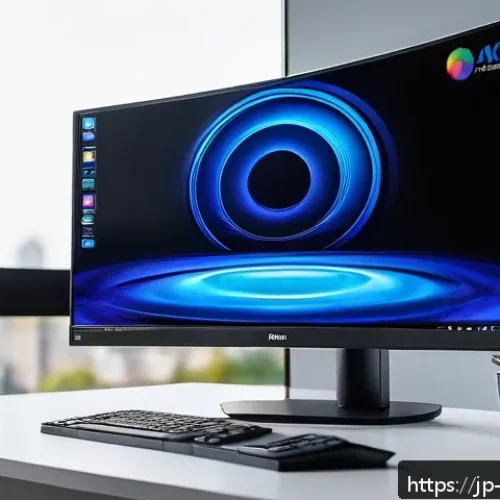
네트워크 어댑터 드라이버 충돌 해결법 관련 이미지 2

Windowsのセーフモードを使いこなそう

もし、ドライバーの更新やロールバックを試しても、通常の起動では全くインターネットに繋がらず、デバイスマネージャーにすらアクセスできないような状況になってしまったら、最終手段として「セーフモード」での起動を試す価値があります。セーフモードとは、Windowsが必要最低限のドライバーとサービスだけで起動する特別なモードのこと。これで起動できれば、通常モードでは動作しなかったドライバーの更新やロールバックができるようになる可能性が高いんです。私もかつて、グラフィックドライバーのトラブルでPCが起動しなくなった時に、セーフモードで起動してドライバーを修正したことがあります。セーフモードへの入り方は、Windowsのバージョンによって少し異なりますが、一番簡単なのは、起動時にShiftキーを押しながら再起動するか、回復環境からセーフモードを選択する方法です。ちょっと上級者向けのテクニックに感じるかもしれませんが、覚えておくと本当に役立つ「裏技」ですよ。

見落としがちだけど超重要!ネットワーク設定の確認ポイント

ドライバーの問題を解決したのに、まだインターネットに繋がらない…そんな時は、ネットワーク設定そのものに問題がある可能性も考えてみましょう。私もドライバーばかり見ていて、意外な基本的な設定でつまずいたことが何度かあります。特に、PCに詳しくない方は、ここを見落としがちなので、ぜひチェックしてみてくださいね。

IPアドレスやDNS設定、合っていますか?

パソコンがインターネットに接続するためには、IPアドレスやDNSサーバーの設定が非常に重要です。通常はルーターから自動的に割り振られる「DHCP」という設定になっているはずですが、何らかの拍子に手動設定に変わってしまっていたり、古い設定が残ってしまっていたりすることが稀にあります。特に、以前固定IPアドレスを設定したことがある方や、ネットワーク環境を大きく変更した方は要注意です。私も一度、以前の職場のネットワーク設定が残ったままになっていて、自宅でインターネットに繋がらなくなった経験があります。ネットワークアダプターの設定画面で、IPv4のプロパティを確認し、「IPアドレスを自動的に取得する」と「DNSサーバーのアドレスを自動的に取得する」にチェックが入っているかを確認してください。もし手動で入力されている場合は、一度自動取得に戻してみることで、問題が解決することがありますよ。

ファイアウォールやセキュリティソフトの意外な影響

もう一つ、意外と見落としがちなのが、Windowsのファイアウォールや、あなたがインストールしているセキュリティソフトの影響です。これらのソフトは、悪意のある攻撃からPCを守ってくれる非常に重要な役割を果たしていますが、ごく稀に、正当なネットワーク接続までブロックしてしまうことがあるんです。特に、セキュリティソフトを新しくインストールしたり、設定を変更したりした後にインターネットに繋がらなくなった場合は、まずこれを疑ってみるべきかもしれません。一時的にファイアウォールやセキュリティソフトを無効にしてみて、それでインターネットに接続できるか試してみてください。もしそれで繋がるようなら、セキュリティソフトの設定を見直すか、特定のプログラムやポートを許可する設定を追加する必要があります。もちろん、無効にした後はすぐに元に戻して、セキュリティを確保することを忘れないでくださいね。私も以前、新しいセキュリティソフトを入れたら、なぜか特定のウェブサイトだけが開けなくなったことがあって、あれこれ悩んだ末にセキュリティソフトの設定が原因だったと判明した時は、「盲点だった!」と膝を打ちました。

Advertisement

どうしてもダメなら?最終手段と専門家への相談

これまでご紹介してきた方法を色々と試してみたけど、それでもやっぱりインターネットに繋がらない…そんな時は、本当に途方に暮れてしまいますよね。私も、あらゆる手段を尽くしても解決しなかった時、「もうダメだ…」って諦めかけたことが何度もあります。でも、まだ諦めるのは早いです!いくつか最終手段がありますし、時にはプロの力を借りるのも賢い選択ですよ。

システム復元ポイントで過去へタイムスリップ!

Windowsには、「システムの復元」という非常に便利な機能があります。これは、PCのシステムの状態を、問題が発生する前の「復元ポイント」まで戻すことができる機能なんです。例えるなら、PCの時間を少しだけ巻き戻すタイムマシーンのようなもの。特に、Windowsアップデートや新しいソフトのインストールが原因でトラブルが始まった場合は、その時点よりも前の復元ポイントに戻すことで、問題が解決する可能性が非常に高いです。私も一度、訳の分からないエラーでPCが不安定になった時、このシステムの復元機能を使って、まるで何事もなかったかのように安定した状態に戻した経験があります。ただし、復元ポイント以降にインストールしたソフトや設定は元に戻ってしまうので、重要なデータは必ずバックアップを取ってから実行してくださいね。これも、私の経験からのアドバイスです!

プロの手を借りるのも賢い選択

あれこれ試しても状況が改善しない場合、「もうお手上げ!」ってなるのは当然のことです。そんな時は、無理に自分で解決しようとせず、専門家の力を借りることも視野に入れましょう。PCメーカーのサポートセンターに問い合わせてみたり、近くのPC修理業者に相談してみたりするのも良い選択です。プロは私たちが見落としているような専門的な知識やツールを持っていますし、過去の膨大な事例から原因を特定する能力に長けています。私も以前、どうしても解決できない複雑なネットワークトラブルに遭遇した際、思い切ってPCメーカーのサポートに連絡したら、的確なアドバイスと遠隔操作でサクッと解決してくれて、本当に助けられました。もちろん費用はかかりますが、それによって得られる安心感や時間の節約を考えれば、決して高い買い物ではないはずです。大切なのは、あなたの貴重な時間とストレスを最小限に抑えること。時には頼れるプロの力を借りて、快適なPCライフを取り戻しましょう!

글を終えて

皆さん、今日の記事はいかがでしたでしょうか?ネットワークトラブルって、本当に突然やってきて、私たちの作業を中断させてしまう困りものですよね。でも、今日ご紹介したように、実は身近なところに原因が潜んでいたり、自分で解決できる方法もたくさんあるんです。私自身も「もうダメだ!」と思った経験が何度もありますが、一つずつ試していくうちに、きっと解決の糸口が見つかるはずです。もし、今回の情報が皆さんのPCトラブル解決の一助になれば、こんなに嬉しいことはありません。

Advertisement

知っておくと便利な情報

1. 定期的なPCの再起動は、思わぬトラブルを未然に防ぐ「おまじない」のようなもの。一日の終わりに電源を完全に切って休ませてあげるのがおすすめです。特にWindows Update後は、再起動が新しい設定を完全に適用させるために非常に重要ですよ。
2. Wi-Fiルーターも電化製品なので、たまには休ませてあげましょう。電源を抜き差しするだけで、内部のキャッシュがクリアされ、接続が安定することがあります。これも数分でできる簡単なメンテナンス術です。
3. 使用していないネットワークアダプターや仮想ネットワークアダプターは、無効にしておくことで、システムの負荷を軽減し、予期せぬ衝突を防ぐことができます。デバイスマネージャーで確認して、不要なものは整理してみてくださいね。
4. インターネット接続が不安定な時は、スマートフォンのテザリング機能を使って、一時的にでもPCをインターネットに繋げてみましょう。これにより、PC側の問題なのか、それともルーターや回線側の問題なのかを切り分けるヒントになります。
5. 重要なファイルや設定は、定期的にバックアップを取る習慣をつけましょう。システムの復元ポイントを作成しておくことも、万が一の時に過去の安定した状態に戻せる「保険」となります。私も昔、大事なデータを失いかけた経験があるので、これは声を大にしてお伝えしたいです!

重要事項整理

ネットワークアダプターのトラブルは、一見複雑そうに見えても、まずは基本的な確認から始めるのが解決への第一歩です。まず試すべきは、PCの「完全なシャットダウンと再起動」。これだけで、一時的な不具合は解消されることが多いので、ぜひ覚えておいてください。次に、LANケーブルの接続状況やルーターの電源など、物理的な環境が原因でないかを確認することも非常に重要です。そして、最も多い原因の一つが「ドライバーの問題」。デバイスマネージャーで警告マークがないかを確認し、必要であればドライバーの更新や再インストールを試してみてください。もし、新しいドライバーが原因で不調になった場合は、「ロールバック機能」で元のバージョンに戻すことができるので、慌てずに対応しましょう。最終手段として「システムの復元」や「セーフモード」を活用することも視野に入れつつ、どうしても解決しない場合は、迷わず専門家を頼るのが賢明な選択です。これらのポイントを押さえて、皆さんの快適なインターネットライフを守ってくださいね。私も、皆さんのデジタルライフが少しでも快適になるよう、これからも役立つ情報をお届けしていきますので、どうぞお楽しみに!

よくある質問 (FAQ) 📖

質問: Windows 11の大型アップデート「24H2」以降、どうして急にインターネットに繋がらなくなるトラブルが増えているのでしょうか?

回答: 私も最近、まさにこの問題に直面して、本当に困り果てました!原因をあれこれ調べてみて分かったのは、Windows 11の24H2アップデート以降、特にネットワークアダプターのドライバー周りで互換性の問題が発生しやすいということなんです。最新のOSと既存のドライバーがうまく連携できず、衝突を起こしてしまうケースが非常に多いんですよ。古いハードウェアを使っていたり、メーカーがWindows 11向けに最適化されたドライバーを提供していない場合に、特に問題が起きやすい印象です。アップデートによってネットワーク関連の設定が予期せず変更されたり、Wi-Fiドライバーが壊れてしまったりすることも報告されています。実際に私の友人のパソコンでも、24H2にアップデートしたらWi-Fiアイコンがタスクバーから消えてしまって、一時的に有線LANでしかネットに繋げなくなったなんてこともありましたから、他人事ではないですよね。

質問: Wi-Fiが消えたり、インターネットに繋がらなくなったりした時、まずどこを確認すればいいですか?初心者でもできる簡単なチェックポイントを教えてください!

回答: ええ、分かります、そういう時って本当にパニックになりますよね!でも大丈夫、私も最初はそうでしたから。まず試してほしいのは、基本的なことから一つずつ確認していくことです。1. ルーターやモデムの再起動: 「え、そんなこと?」って思うかもしれませんが、これが意外と効くことが多いんです。PCだけじゃなく、ネットの元栓であるルーターやモデムの電源を一度抜いて、数分待ってからもう一度差し込んでみてください。私もこれで「なんだ、これで直るのか!」って拍子抜けした経験、何度もありますよ。
2.
ネットワークアダプターの状態確認: デバイスマネージャーを開いて、「ネットワークアダプター」の項目を見てみましょう。そこに「Intel(R) Wireless AC 9260」のようなWi-Fiアダプターの名前が表示されていて、横に黄色い警告マークなどが付いていないか確認してみてください。もし警告マークがあれば、ドライバーに問題がある可能性が高いです。また、そもそもネットワークアダプター自体が表示されていない、なんてこともあります。
3.
Windowsのネットワーク診断ツールの活用: Windows 11には、トラブルシューティングツールが組み込まれています。タスクバーのネットワークアイコンを右クリックして「トラブルシューティング」を選択すると、システムが自動的に問題を検出して修正を試みてくれることがあります。これは第一歩としてとても有効なので、ぜひ試してみてくださいね。

質問: ネットワークアダプターのドライバー衝突が原因でインターネットに繋がらない場合、自分でできる具体的な解決策はありますか?

回答: はい、もちろんありますよ!私も何度かこの手のトラブルを経験しているので、その経験から効果的だった方法をいくつかご紹介しますね。1. ネットワークアダプターのドライバー更新または再インストール: これが一番のポイントです。デバイスマネージャーを開き、問題のネットワークアダプターを右クリックして「ドライバーの更新」を試してみてください。もし最新版にしてもダメなら、一度「デバイスのアンインストール」を選び、ドライバーソフトウェアも削除してPCを再起動してみましょう。再起動するとWindowsが自動的にドライバーを再インストールしてくれることが多いので、これでスッキリ解決することが結構あるんですよ。私も以前、これでWi-Fiが復活して、心底ホッとしました。
2.
ネットワークのリセット: これも強力な一手です。Windowsの「設定」から「ネットワークとインターネット」に進み、「ネットワークの詳細設定」の中にある「ネットワークのリセット」を試してみてください。これは、VPN設定やWi-Fiパスワードなんかも初期化されちゃうので、事前に必要な情報はメモしておいてくださいね。私自身、これで解決した時に「初期化ってすごい…」と感動したのを覚えています。
3.
一時的なIPアドレスの手動設定: もし「169.x.x.x」のような見慣れないIPアドレスが表示されていて、インターネットに接続できない場合は、一時的に手動でIPアドレスを設定するという裏技もあります。これは少し上級者向けですが、応急処置として有効な場合があります。ただし、この方法はルーターのIPアドレス範囲を理解している必要があるため、自信がなければまずは上記2つの方法を試すのがおすすめです。
4.
Windows Updateのロールバック: もし、24H2アップデートを適用してから急に問題が発生した場合は、一時的に前のバージョンに戻す「ロールバック」も検討できます。これは「設定」の「回復」オプションから行えます。私の知人の中には、この方法で無事に元の快適なネット環境を取り戻した人もいますよ。慌てずに一つずつ試せば、きっと解決の糸口が見つかるはずです。頑張ってくださいね!

📚 参考資料


➤ 7. 네트워크 어댑터 드라이버 충돌 해결법 – Yahoo Japan

– 어댑터 드라이버 충돌 해결법 – Yahoo Japan 検索結果
Advertisement